格子の出力処理の記述
格子の出力処理を記述します。
まずは、iRIC との連携が正しく行えることを確認するため、 単純な格子を生成して出力する処理を記述します。
格子を出力する処理を追記したソースコードを リスト 20 に示します。追記した部分を強調して示します。
 1program SampleProgram
 2  implicit none
 3  include 'cgnslib_f.h'
 4
 5  integer:: fin, ier
 6  integer:: icount, istatus
 7  integer:: imax, jmax
 8  double precision, dimension(:,:), allocatable::grid_x, grid_y
 9  character(200)::condFile
10
11  icount = nargs()
12  if ( icount.eq.2 ) then
13    call getarg(1, condFile, istatus)
14  else
15    stop "Input File not specified."
16  endif
17
18  ! 格子生成データファイルを開く
19  call cg_open_f(condFile, CG_MODE_MODIFY, fin, ier)
20  if (ier /=0) stop "*** Open error of CGNS file ***"
21
22  ! 内部変数の初期化。戻り値は 1 になるが問題ない。
23  call cg_iric_init_f(fin, ier)
24
25  imax = 10
26  jmax = 10
27
28  ! 格子生成用のメモリを確保
29  allocate(grid_x(imax,jmax), grid_y(imax,jmax)
30
31  ! 格子を生成
32  do i = 1, imax
33    do j = 1, jmax
34      grid_x(i, j) = i
35      grid_y(i, j) = j
36    end do
37  end do
38
39  ! 格子を出力
40  cg_iric_writegridcoord2d_f(imax, jmax, grid_x, grid_y, ier)
41
42  ! 格子生成データファイルを閉じる
43  call cg_close_f(fin, ier)
44end program SampleProgram
コンパイルしたら、できた実行プログラムを フォルダの作成 で作成したフォルダにコピーし、名前を 基本情報の作成 で executable 属性に指定した名前 (この例なら "generator.exe" ) に変更してください。またこの時、格子生成プログラムの実行に必要な DLLなども同じフォルダにコピーしてください。
この段階で、iRIC から格子生成プログラムが正しく起動できるか確認します。
ソルバーに "Nays2DH" を指定して、新しいプロジェクトを開始し、 基本情報の作成 で行ったのと同じ操作で 格子生成アルゴリズムに "Sample Grid Creator" を選択し、格子生成ダイアログを表示します。表示されるダイアログを 図 36 に示します。
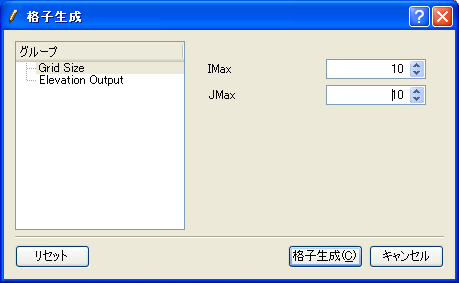
図 36 格子生成条件設定ダイアログ 表示例
"格子生成" ボタンを押します。すると、格子生成プログラムが 10 x 10 の 格子を生成し、それがiRIC 上に読み込まれるのが確認できます。 "格子生成" ボタンを押した後のプリプロセッサの表示画面を 図 37 に示します。
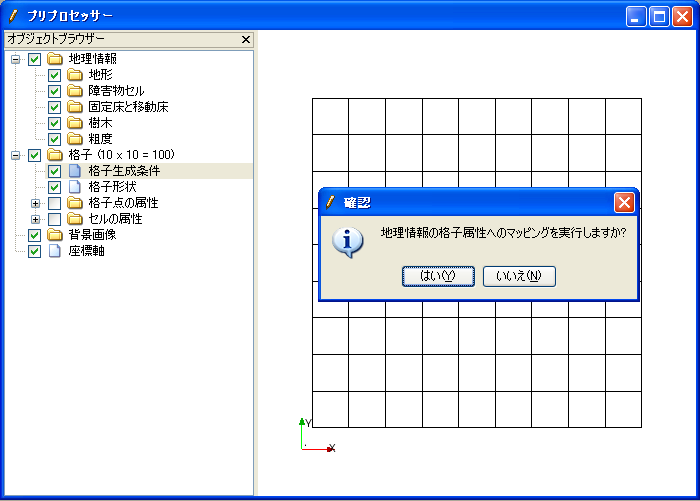
図 37 プリプロセッサ表示例
なお、この節で追加した格子出力用の関数の詳細については、 計算格子の出力 を参照してください。ただし、 計算格子の出力 では3次元格子の出力用関数についても 解説していますが、格子生成プログラムで利用できるのは、2次元格子の出力用関数だけです。